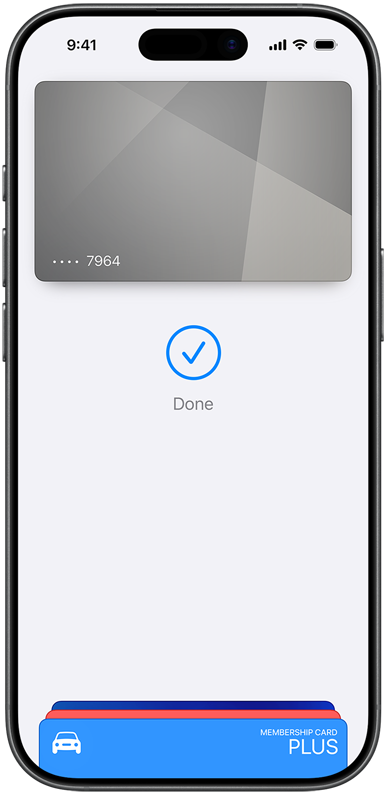
Stel Apple Pay in een paar seconden in. Meer informatie


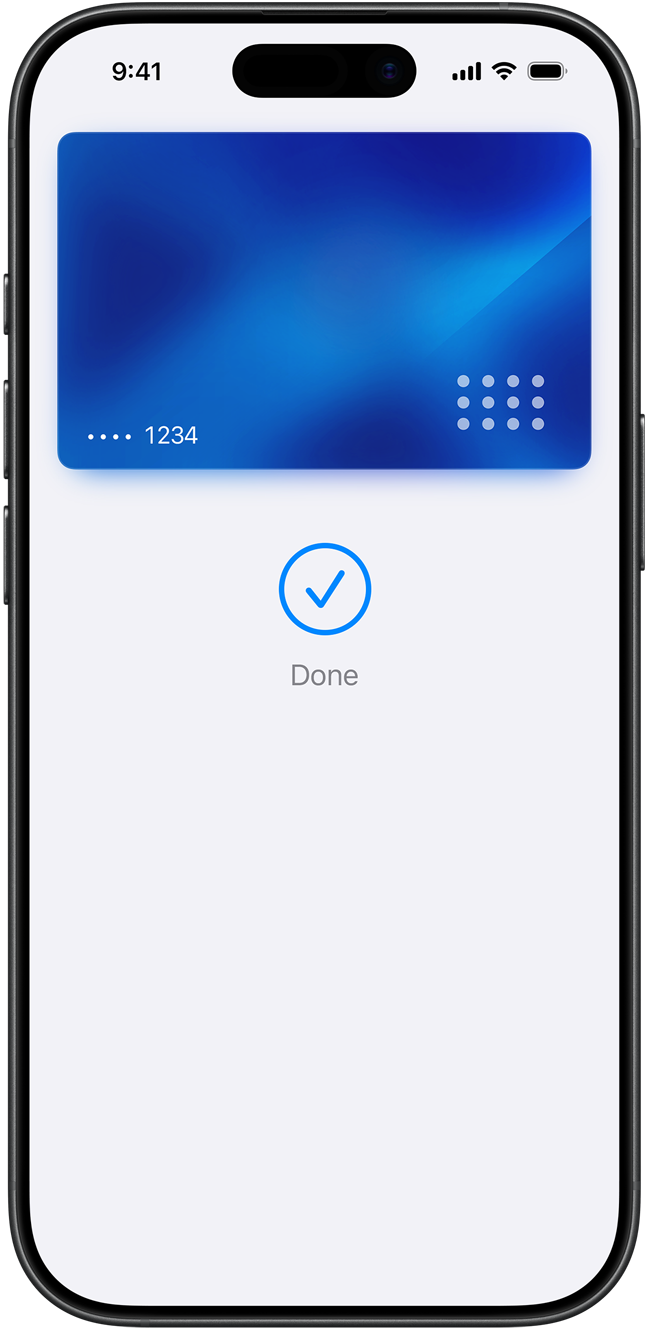
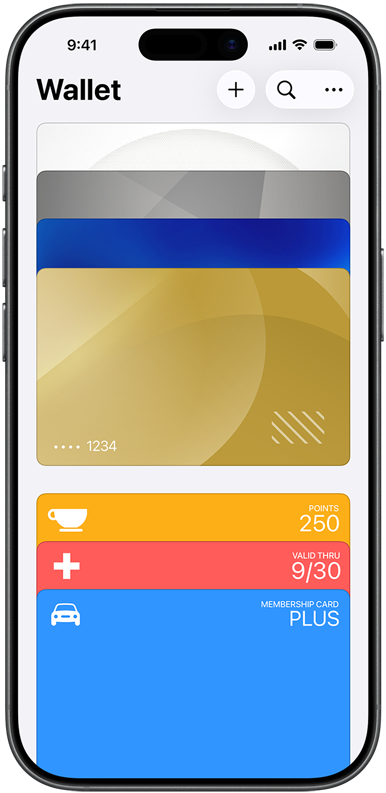
Zo ingesteld. Gewoon op je iPhone. Apple Pay zit standaard op iPhone, Apple Watch, Mac en iPad. Om aan de slag te gaan op iPhone, open je de Wallet-app en tik je op het plusteken. Voeg een creditcard of bankkaart toe door een geschikte kaart tegen de achterkant van je iPhone te houden.1 Je kunt je kaart ook meteen toevoegen aan je andere devices. Betalen? Druk gewoon twee keer op de knop en hou bij de lezer. Dat is alles. Je profiteert nog steeds van de voordelen van je fysieke kaart, dus je blijft spaarpunten en miles pakken.
Een kaart toevoegenApple Pay staat al op je device. Apple Pay zit standaard op iPhone, Apple Watch, Mac en iPad. Je hoeft geen extra app te downloaden en geen moeilijke stappen te doorlopen. Kortom, geen gedoe.
Haal een kop om de hoek. Bestel een nieuwe online. Laat bezorgen. Abonneer je op . Haal uit de automaat. En bij de supermarkt. Let bij het afrekenen op of .

In winkels. En niet alleen daar. Apple Pay wordt op veel plaatsen geaccepteerd, dus je kunt het gebruiken wanneer en hoe je maar wilt. Als je het niet zeker weet, vraag het dan. Apple Pay werkt overal waar je contactloos kunt betalen. Van automaten en supermarkten tot taxi’s en metrostations.
In apps en online. Gebruik Apple Pay om moeiteloos aankopen te doen in Safari en andere browsers – op iPhone, iPad, Mac en andere computers – zonder uitgebreide formulieren in te vullen. Op je Apple device klik of tik je op de Apple Pay-knop. Daarna kun je betalen met een tik of met je blik. Op een device van een ander merk, scan je de Apple Pay-code met de camera van je iPhone en rond je je aankoop op je iPhone af.2 Je kunt je zelfs via Apple Pay abonneren op diensten zoals Apple Music en Apple TV, in de App Store apps en games kopen, en je iCloud-opslag upgraden.

Persoonlijke gegevens. Veilig. Elke keer als je iets koopt, maakt Apple Pay gebruik van een device-specifiek nummer en een unieke transactiecode. Je kaartnummer wordt dus niet gedeeld met verkopers of opgeslagen op Apple servers. Als je bij het online afrekenen liever niet je e-mailadres wilt delen met de verkopende partij, kun je ‘Verberg mijn E‑mailadres’ gebruiken om unieke, willekeurige e‑mailadressen te genereren die berichten automatisch doorsturen naar je eigen inbox.

Je aankopen blijven privé. Wanneer je betaalt met een bankkaart of creditcard, bewaart Apple Pay geen transactiegegevens die naar jou persoonlijk te herleiden zijn.

Meer tikken. Minder aanraken. Apple Pay werkt rechtstreeks vanaf je device, waardoor je minder knoppen, automaten, kaarten en contant geld hoeft aan te raken. Voor elke aankoop is Face ID, Touch ID of een toegangscode vereist. Zo betaal je altijd veilig.
Je kunt Apple Pay gebruiken voor aankopen in winkels, online en in apps. Het is eenvoudig, veilig, privé en wordt op veel plaatsen geaccepteerd.
Apple Pay is veiliger dan het gebruik van een fysieke creditcard, bankkaart of prepaidkaart. Voor aankopen op je iPhone, Apple Watch, Mac of iPad heb je Face ID, Touch ID of je toegangscode nodig. Je identiteit wordt niet gedeeld met verkopers en je kaartnummers zijn ook niet zichtbaar. Je kaartnummers worden ook nooit bewaard op Apple servers.
Wanneer je in een winkel betaalt, wordt je kaartnummer niet verstuurd naar de verkopende partij door Apple of je device. Wanneer je online in Safari of in apps betaalt, ontvangt de verkoper alleen informatie die door jou is goedgekeurd om je bestelling af te ronden, zoals je naam, e‑mailadres en je factuur- en verzendadres.
Wanneer je betaalt met een bankkaart of creditcard, bewaart Apple geen transactiegegevens die naar jou persoonlijk te herleiden zijn.
Om een creditcard of bankkaart toe te voegen, open je de Wallet-app, tik je op het plusteken en hou je een geschikte kaart tegen de achterkant van je iPhone.2 Je kunt je kaart ook handmatig toevoegen: open de Wallet-app, tik op het plusteken en volg de stappen op het scherm. De verstrekker van je creditcard of bankkaart moet je gegevens verifiëren. Als je een Apple Watch hebt gekoppeld, kun je je kaart ook aan je Watch toevoegen. En als je een nieuwe iPhone koopt, kun je heel eenvoudig je kaarten overzetten naar je nieuwe device.
Wil je een creditcard, bankkaart of prepaidkaart toevoegen op je Apple Watch, Mac of iPad? Bekijk de informatie over het toevoegen van je kaart op andere Apple devices op Apple Support.
Apple Pay werkt met de meeste creditcards en bankkaarten van banken wereldwijd, en er komen er steeds meer bij. Voor een overzicht van alle banken die Apple Pay ondersteunen, klik je hier. Als jouw kaart Apple Pay nog niet ondersteunt, neem dan contact op met je bank voor meer informatie.
Nee. Apple rekent geen extra kosten aan voor het gebruik van Apple Pay in winkels, online of in apps.
Apple Pay werkt in landen en regio’s waar contactloos betalen wordt ondersteund. Vraag na bij je bank of er extra kosten worden aangerekend voor gebruik in het buitenland.
Als je bedrijf al creditcards en betaalkaarten accepteert, neem dan contact op met de leverancier van je betaalsysteem en laat weten dat je voortaan ook Apple Pay wilt accepteren. Als je Apple Pay wilt accepteren op je website of in je app, ga dan naar Apple Pay voor ontwikkelaars.
Dankzij Tap to Pay op iPhone kun je met een iPhone contactloze betalingen accepteren, via een app die wordt ondersteund door een deelnemende betaalprovider. Hier heb je geen extra terminal of hardware voor nodig.3 Als je al een terminal hebt, kun je bij je betaalprovider nagaan of die ook contactloze betalingen accepteert.
Download het Apple Pay-logo en gebruik het in e‑mails, op betaalschermen, op je website en in je app. Je kunt ook Apple Pay-stickers voor de etalage en kassa bestellen.

Open de Wallet-app
en tik op om een kaart toe te voegen.

Open de Apple Watch-app
op je iPhone
en tik op ‘Wallet en Apple Pay’.
Tik vervolgens op ‘Voeg kaart toe’.

Ga naar Instellingen
‘Wallet en Apple Pay‘
en tik op ‘Voeg kaart toe’.

Op modellen met Touch ID
ga je naar Systeemvoorkeuren
‘Wallet en Apple Pay’ en
tik op ‘Voeg kaart toe’.
Ga voor meer informatie naar de
Support-pagina voor het configureren van Apple Pay.