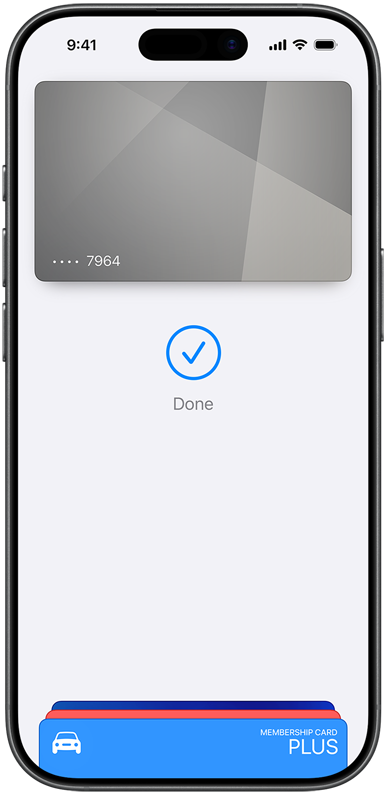
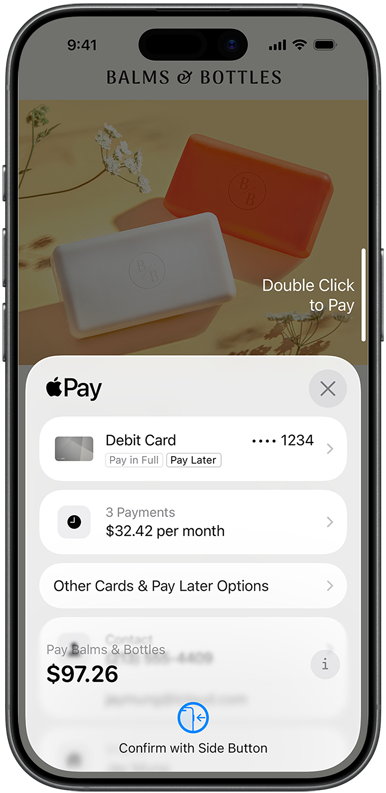
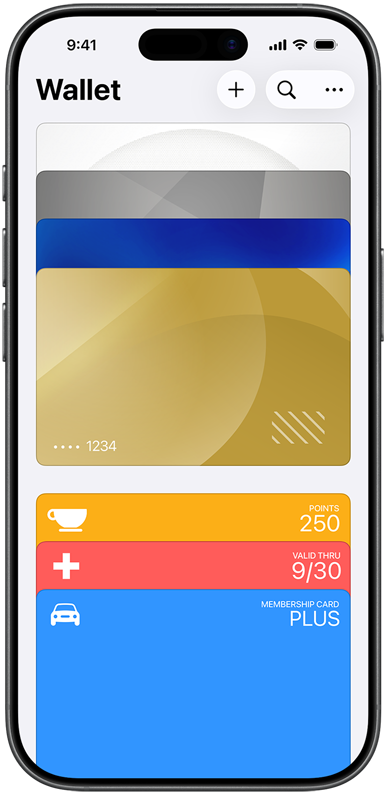
Indstil Apple Pay på få sekunder. Læs mere


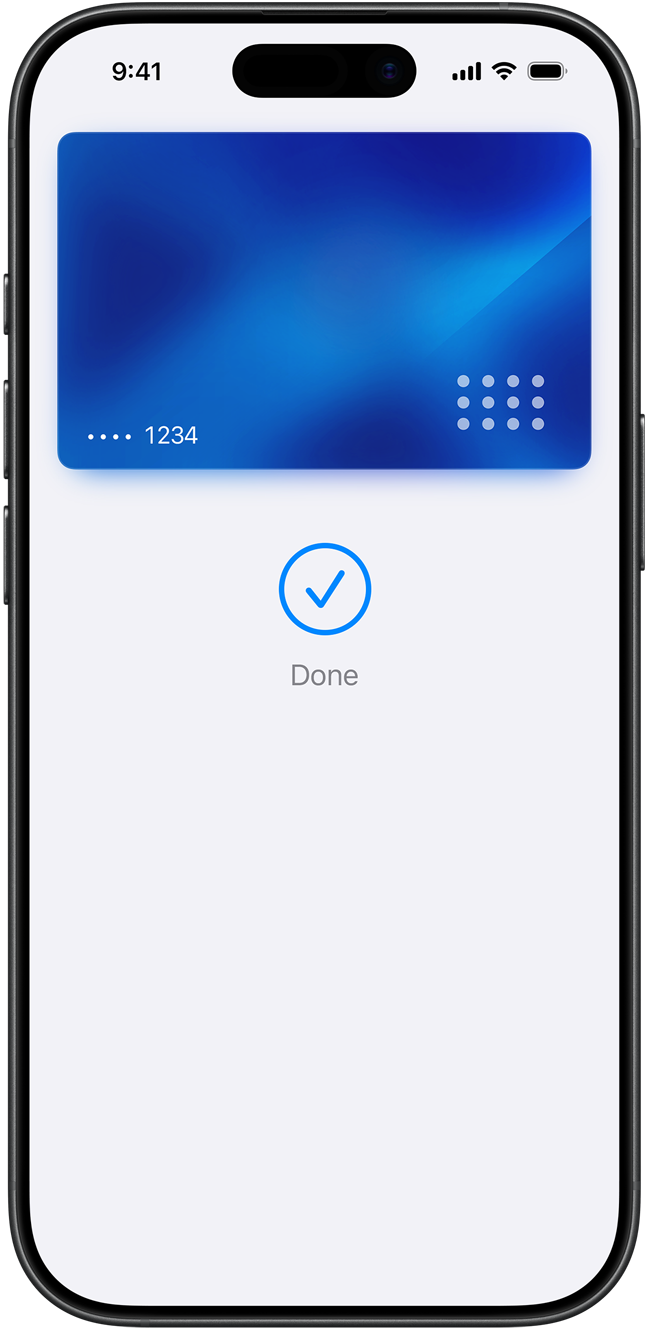
Klar på et øjeblik. Direkte på din iPhone. Apple Pay er indbygget i iPhone, Apple Watch, Mac og iPad. Kom i gang på iPhone ved at åbne Wallet-appen og trykke på plussymbolet. Tilføj derefter et kredit- eller betalingskort ved at holde kortet op mod bagsiden af din iPhone.1 Du har samtidig mulighed for at føje dit kort til dine andre enheder. Når du vil betale, skal du bare trykke to gange på sideknappen og holde din enhed hen til terminalen, så er det klaret. Du får stadig de samme bonusordninger og fordele som på dit fysiske kort, så du går ikke glip af point.
Sådan tilføjer du et kortBetal, som det passer dig bedst.
Apple Pay giver dig fleksibilitet, når du betaler i butikker med din iPhone, og når du betaler online og i apps med din iPhone eller iPad. Med et kort, der understøtter funktionen, kan du vælge at betale hele beløbet på én gang eller dele det op i rater.2
Hent på caféen på hjørnet. Bestil en ny på nettet. Få leveret. Abonner på . Køb i en automat. Og i supermarkedet. Kig efter eller en læser, når du skal betale.

I butikker og meget mere. Apple Pay er bredt accepteret, så du kan bruge det, hvor og hvordan du vil. Spørg, hvis du er i tvivl. Apple Pay fungerer overalt, hvor der modtages kontaktløs betaling, fra automater og supermarkeder til taxaer og metrostationer.
I apps og online. Brug Apple Pay til nemt at handle i Safari og andre browsere på iPhone, iPad, Mac og andre computere. Så slipper du for de lange betalingsformularer. På Apple-enheder kan du klikke eller trykke på Apple Pay-knappen og betale med et enkelt tryk eller blik. På enheder, der ikke er fra Apple, skal du scanne Apple Pay-koden med dit iPhone-kamera og gennemføre købet med din iPhone.3 Du kan også bruge Apple Pay til at abonnere på tjenester som Apple Music og Apple TV, købe apps og spil i App Store og opgradere til mere plads i iCloud.

Personlige data er beskyttet. Når du betaler med Apple Pay, bruger systemet et enhedsspecifikt nummer og en unik transaktionskode. På den måde bliver dit faktiske kortnummer ikke delt af Apple med forhandlerne eller gemt på Apples servere. Hvis du helst vil undgå at dele din mailadresse med forhandlerne, når du betaler online, kan du bruge Skjul min e-mailadresse til at generere unikke, tilfældige mailadresser, som automatisk videresender mails til din personlige indbakke.

Dine køb forbliver private. Når du betaler med et betalingskort eller kreditkort, gemmer Apple Pay ikke transaktionsoplysninger, der kan spores tilbage til dig.

Tryk mere. Rør mindre. Apple Pay fungerer direkte fra din enhed, så du undgår at røre ved knapper og terminaler, håndtere kort og udveksle kontanter. Alle køb kræver Face ID, Touch ID eller en adgangskode – så din sikkerhed er i gode hænder.
Du kan bruge Apple Pay til at foretage køb i butikker, på websites og i apps. Det er bredt accepteret, nemt, sikkert, trygt og privat.
Apple Pay er sikrere end at bruge et fysisk kreditkort, betalingskort eller forudbetalt kort. Du skal bruge Face ID, Touch ID eller din adgangskode til køb på din iPhone, Mac, iPad eller dit Apple Watch. Din identitet deles ikke med forhandlerne, og de kan ikke se dit faktiske kortnummer. Og dine kortnumre bliver aldrig gemt på Apples servere.
Når du betaler i butikker, sender hverken Apple eller din enhed dit faktiske kortnummer til forhandlerne. Når du betaler online i Safari eller i apps, modtager forhandleren kun oplysninger, som du giver tilladelse til, for at fuldføre din bestilling – f.eks. dit navn, din mailadresse og fakturerings- og leveringsadresser.
Når du betaler med et betalingskort eller kreditkort, gemmer Apple ikke transaktionsoplysninger, der kan spores tilbage til dig.
Det er nemt at tilføje et kredit- eller betalingskort. Du skal bare åbne Wallet-appen, trykke på plussymbolet og holde kortet op mod bagsiden af din iPhone.1 Du kan også tilføje kortet manuelt ved at åbne Wallet-appen, trykke på plussymbolet og følge vejledningen på skærmen. Du skal verificere dine oplysninger gennem din bank eller kortudsteder. Hvis du har forbundet et Apple Watch, har du også mulighed for at føje kortet til dit ur. Hvis du opgraderer din iPhone, kan du let overføre dine kort til den nye enhed.
Hvis du gerne vil føje et kreditkort, betalingskort eller forudbetalt kort direkte til Apple Watch, Mac eller iPad, kan du gå til Apple-support for at se, hvordan du føjer dit kort til andre Apple-enheder.
Apple Pay fungerer med store kreditkort og betalingskort fra banker over hele verden, og der kommer hele tiden flere til. Her kan du se alle de banker, der understøtter Apple Pay. Hvis dit kort endnu ikke understøtter Apple Pay, kan du kontakte din bank for at få flere oplysninger.
Nej. Apple opkræver ingen gebyrer, når du bruger Apple Pay – hverken i butikker, på nettet eller i apps.
Apple Pay fungerer i lande og områder, der understøtter kontaktløs betaling. Tjek med din bank, og spørg, om de opkræver gebyrer for brug i udlandet.
Hvis din virksomhed allerede accepterer kredit- og betalingskort, skal du blot kontakte din betalingsudbyder for at begynde at acceptere Apple Pay. Hvis du vil acceptere Apple Pay på dit website eller i din app, skal du gå til Apple Pay for udviklere.
Med Tap to Pay på iPhone kan du bruge en iPhone til at tage imod kontaktløs betaling via en app, der understøttes af en af de deltagende udbydere af betalingstjenester. Der er ikke brug for ekstra terminaler eller hardware.4 Hvis du allerede har en betalingsterminal, kan du kontakte din udbyder for at høre om den tager imod kontaktløs betaling.
Hent Apple Pay-logoet til brug i mails, på betalingsskærmen, på dit website og i din app. Du kan også bestille Apple Pay-mærkater, som du kan sætte på butiksvinduet og kasseapparatet.

Åbn Wallet-appen,
og tryk på for at tilføje et kort.

Åbn Apple Watch-
appen på din iPhone,
tryk på Wallet & Apple Pay,
og tryk derefter på Tilføj kort.

Gå til Indstillinger
Wallet & Apple Pay,
og tryk på Tilføj kort.

På modeller med Touch ID
skal du gå til Systemindstillinger
Wallet & Apple Pay og
trykke på Tilføj kort.
Du kan få flere oplysninger på
Supportsiden for indstilling af Apple Pay.